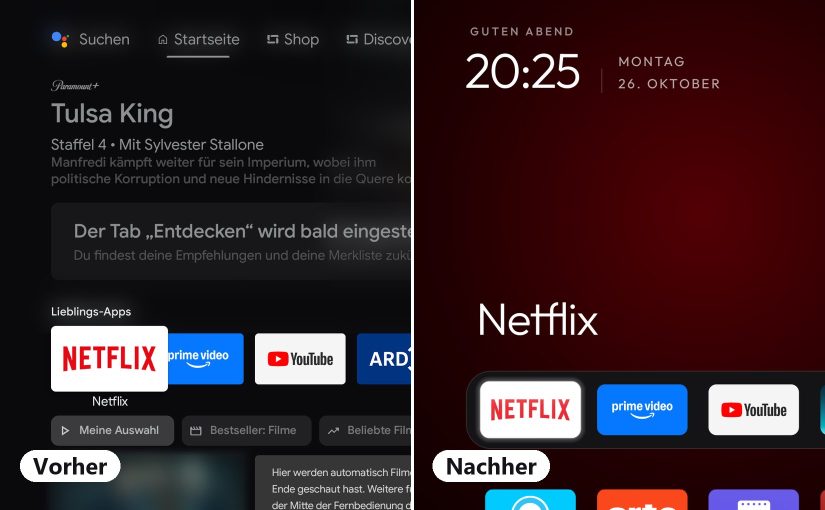
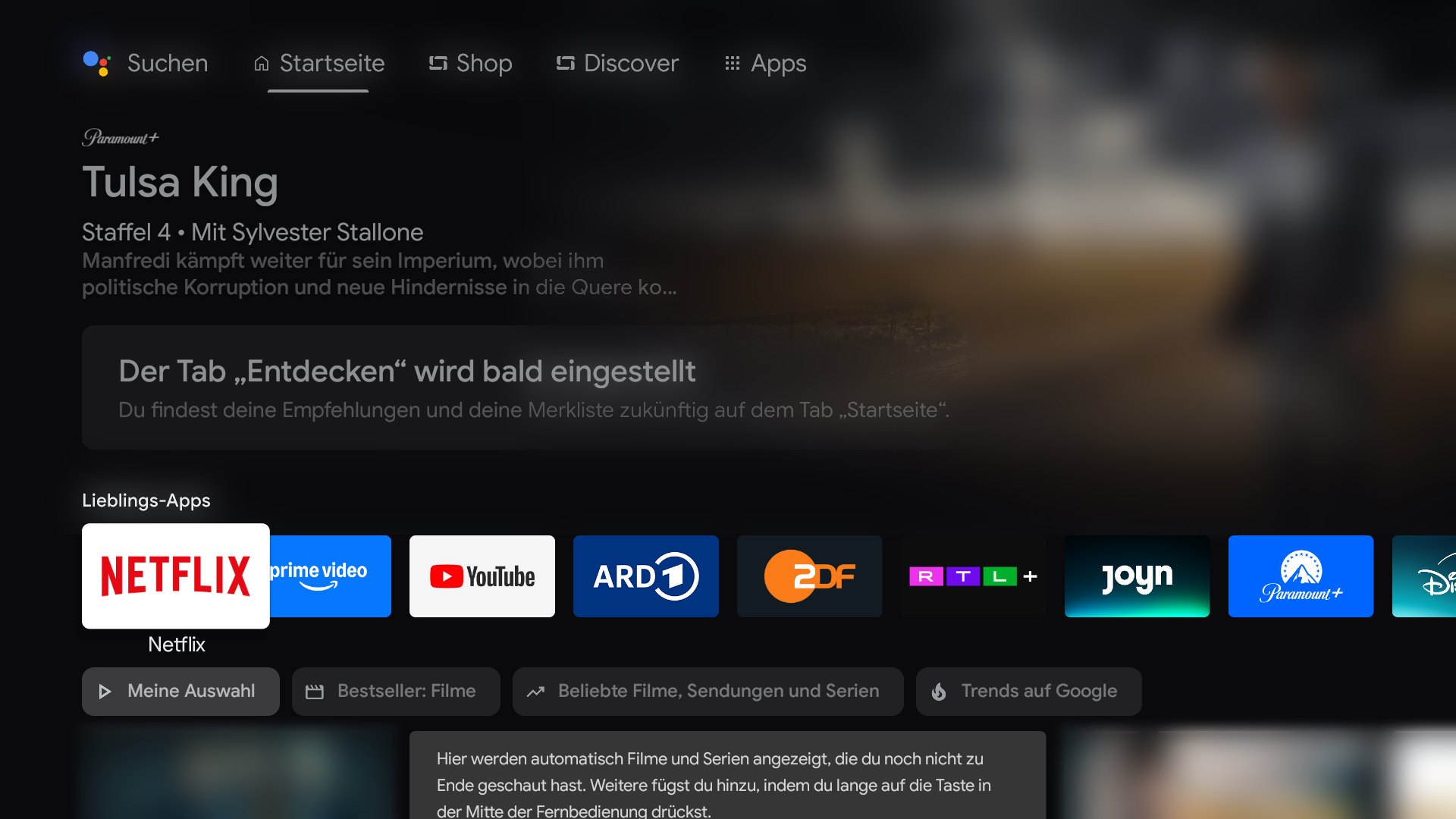
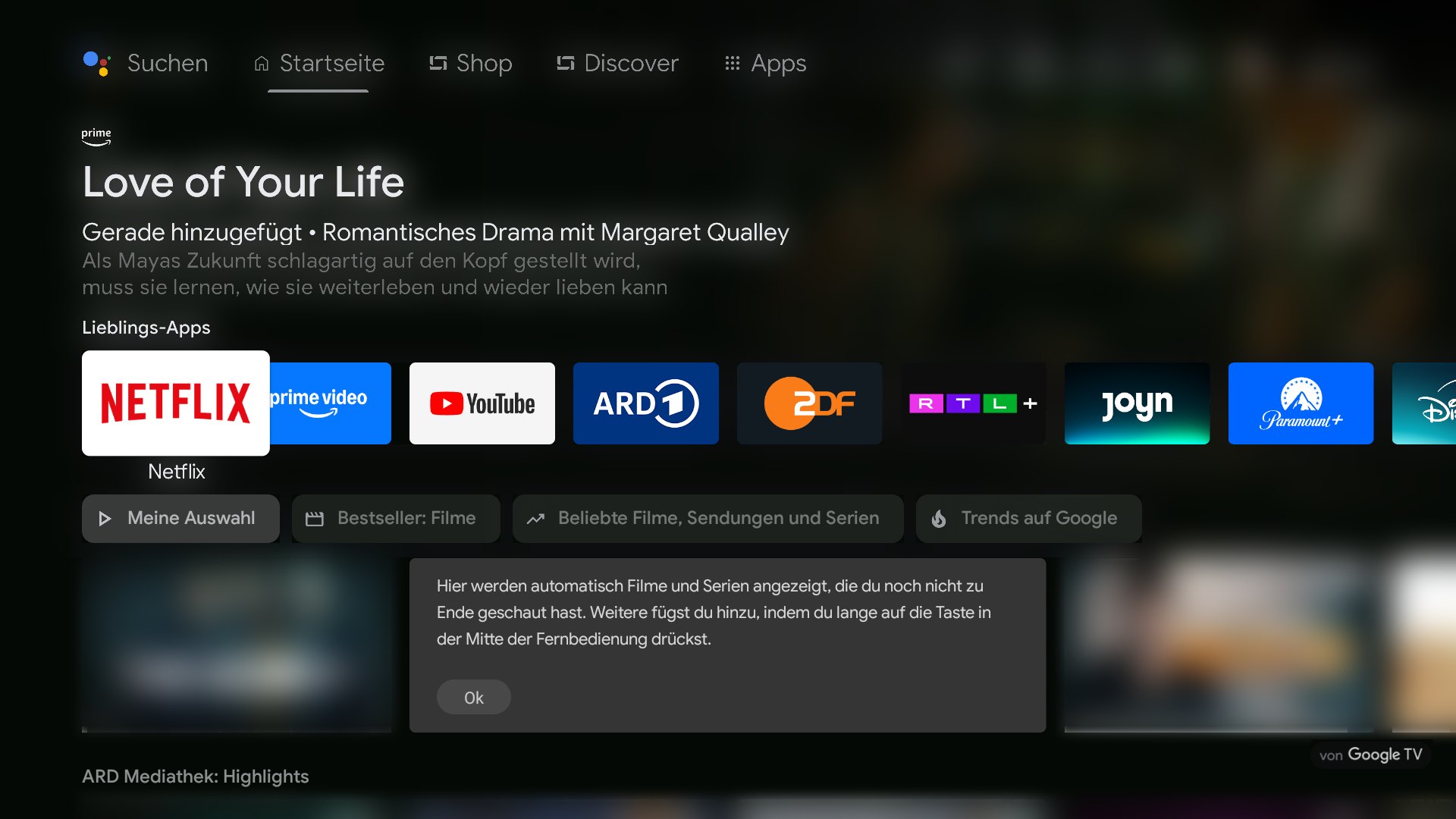
Wenn ich abends den Fernseher im Wohnzimmer einschalte, bin ich recht ungeduldig. Mein TCL SmartTV ist zwar schon um die sieben Jahre alt, aber er war von Anfang an recht langsam. Bei 2GB RAM und vier Kernen mit 1,1 GhZ dürfte die Schuld hauptsächlich den unnötigen Apps und Diensten liegen, die mir TCL aufzwingt. Zudem begrüßt er mit einem Startbildschirm, der mehr nach Werbeprospekt als nach Fernseher aussieht: oben die Reiter „Shop“ und „Discover“ garniert mit der Bloatware von TCL, die ich nicht deinstallieren kann.
Vor gut einer Woche ist das Projekt CleanYourTV durchs Netz gegangen, das genau diesen Startbildschirm und Bloatware loswerden will. Ich hab das KI-Skillset mit Claude Opus 5.5 ausprobiert und das aufgeräumte Ergebnis seht Ihr schon oben im Beitragsbild.
Was ist CleanYourTV?
Mit einem Beitrag auf X: Der Nutzer Gathin, zeigte darin ein Vorher-Nachher-Bild vom Fernseher seiner Eltern, den Claude Code zuvor über das WLAN mittels Android ADB-Schnittstelle aufgeräumt hatte. Der Beitrag wurde über sieben Millionen Mal angesehen, und weil viele dasselbe mit ihren eigenen Fernsehern machen wollten, wurde aus dem kleinen Repository auf GitHub, das bis kurzem noch „tv-vibehack“ hieß, innerhalb weniger Tage ein großes Gemeinschaftsprojekt. Heute liegen dort getestete Listen für 332 Fernsehermodelle von 91 Marken (Stand 26.10.2026). Das ganze Projekt steht unter der freien MIT-Lizenz.
Das Prinzip von CleanYourTV ist simpel: Fernseher mit Android TV bzw. Google TV bringen dieselbe Debug-Schnittstelle mit wie jedes Android-Smartphone: die Android Debug Bridge.
Darüber wird in drei Schritten erst die Liste der installierten Apps samt aller Einstellungen gesichert, dann werden die Telemetrie, die Werbedienste und die vorinstallierten Apps des Herstellers deaktiviert. Als letzter Schritt kommt ein eigener Startbildschirm (Launcher) auf den SmartTV, der wie beim Apple TV nur Eure Apps beinhaltet und deutlich aufgeräumter ist. Gelöscht wird dabei nichts, Root-Rechte braucht es nicht und ein Kabel ebenfalls nicht, denn alles läuft über das WLAN. Das Skillset für den Coding-Agenten ist so angewiesen, dass alles wieder in den Ursprungszustand versetzt werden kann.
Gedacht ist das Projekt für einen KI-Assistenten wie Claude Code, Codex oder Gemini: Das Repository wird geklont und das Coding-LLM bekommt den mitgelieferten Prompt sowie die Modellbezeichnung Eures Fernsehers. Die IP wäre noch hilfreich, aber er kann sie auch selbst raussuchen. Das klappt, wenn Ihr im selben WLAN bzw. VLAN mit dem SmartTV seid.
Danach verbindet er sich mit dem Android TV, sucht die dazu passende Liste heraus und fragt vor jeder Entscheidung wie Ihr den neuen Startbildschirm gestaltet haben wollt.
Wer keinen KI-Assistenten nutzen und sich selbst die Hände schmutzig machen möchte, kann alle Schritte auch von Hand ausführen. Die Befehle stehen in der Anleitung auf Github. Für alle ohne Computer gibt es auch schon eine von der Community gebaute App für Android-Smartphones, die dasselbe über das WLAN erledigt. Die habe ich allerdings nicht ausprobiert.
Zu beachten ist, dass das nur mit Smart TVs funktioniert, auf denen Android oder Google TV läuft. Das sind bspw. viele Geräte von TCL, Sony, Philips oder Xiaomi.
Samsung mit Tizen, LG mit webOS, Roku und Co. kochen Ihr eigenes Süppchen und haben keine ADB-Schnittstelle. Für diese Smart ´TVs gibt es auf cleanyour.tv/not-android aber trotzdem eine Anleitung, mit der Ihr zumindest das Tracking abschalten könnt.
Wie läuft das Entrümpeln ab?
Zuerst müssen am Fernseher die Entwickleroptionen freigeschaltet werden. Bei mir konnte ich das einfach durch ein Häkchen bei USB-Debugging einschalten tun. Das kann sich je nach Modell aber unterscheiden. Falls es extra aufgeführt bzw. vorhanden ist, schaltet das Netzwerk-Debugging ein. Danach wird auch schon Claude Code auf Eurem Rechner mit PROMPT.md gefüttert sowie dem Fernsehermodell. Da mein SmartTV in einem eigenen WLAN und damit VLAN hängt, habe ich ihm die IP direkt mitgegeben, sonst gehen nur unnötig Token drauf oder er findet den Fernseher im Netzwerk dann doch nicht.
Wenn Claude oder Codex losgelegt haben, muss am Fernseher noch bestätigt werden, dass das USB-Debugging von eurem PC aus in Ordnung ist.
Bevor irgendetwas verändert wurde, hat Claude ein Backup angelegt, die eine Liste aller Apps und Einstellungen beinhaltet.
Danach kommen ein paar Fragen, bspw. welche der installierten Apps ich gar nicht nutze. Das waren bei mir Rakuten TV und Googles Play-Filme, -Musik und -Spiele, ob Chromecast, Miracast und TCLs Bildschirmspiegelung T-Cast bleiben sollen und welche Apps in welcher Reihenfolge ins Dock des neuen Startbildschirms kommen.
Nach jeder Runde getaner Arbeit gibt es ein Screenshot vom Fernseher, um zu prüfen, dass noch alles läuft. Interessant war dabei, dass nach den ersten beiden Arbeitsdurchgängen, in denen die Telemetrie und Empfehlungsdienste von Google und TCL deaktiviert wurden, auf dem Startbildschirm immer noch genauso viel Werbung zu sehen war wie vorher.
Kurz mal recherchiert: Die Inhalte holt sich der Google-Launcher selbst. Kleine Randnotiz: Anfang 2015 hatte ich hier noch berichtet, dass Google TV offiziell begraben wird, inzwischen heißt Googles Fernsehoberfläche wieder genau so. Rolle vor und zurück…
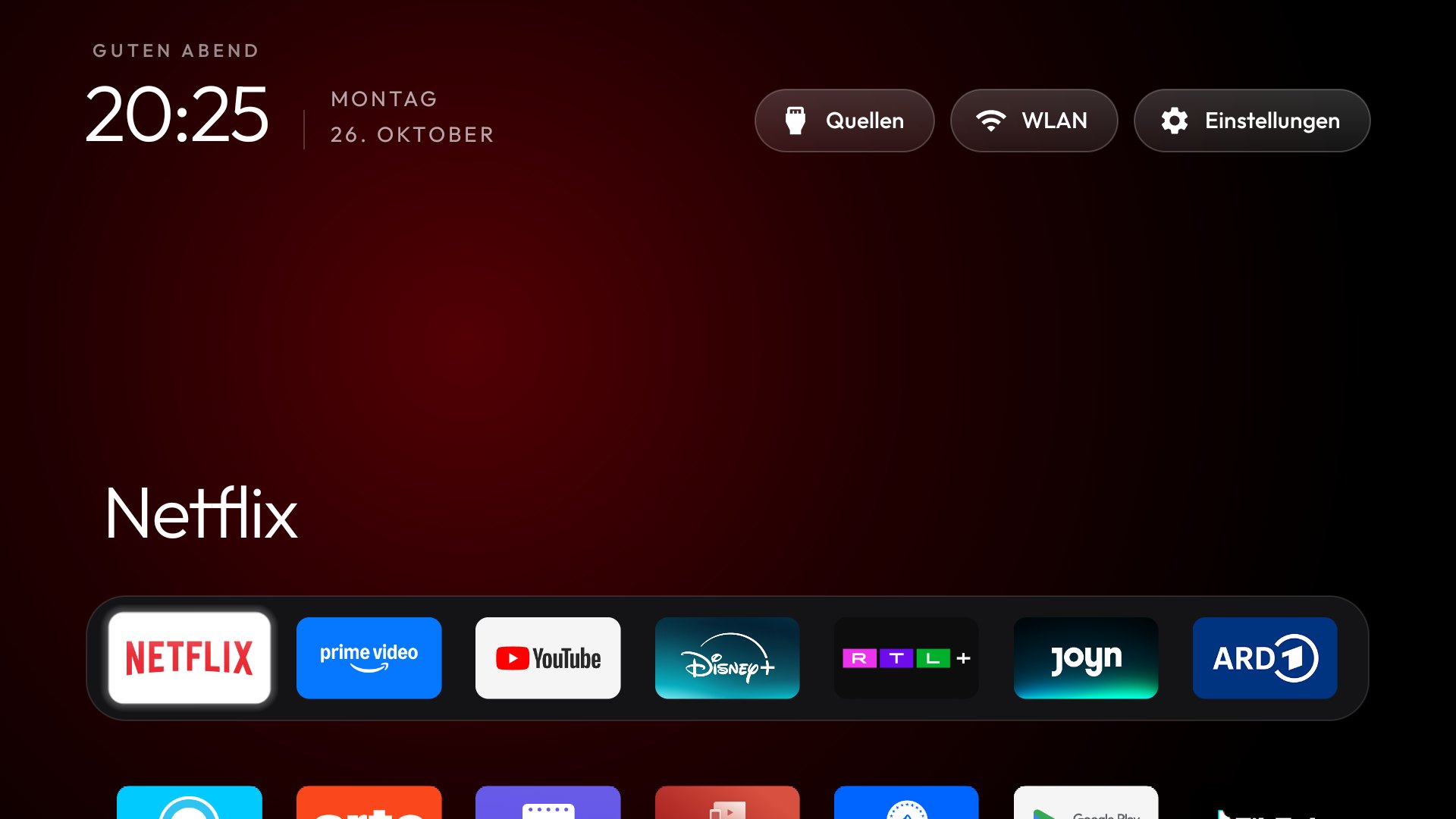
Deshalb ist der neue Launcher bei CleanYourTV auch der eigentliche Kern der Sache, der einen minimalistisch aufgeräumten Startbildschirm anzeigt.
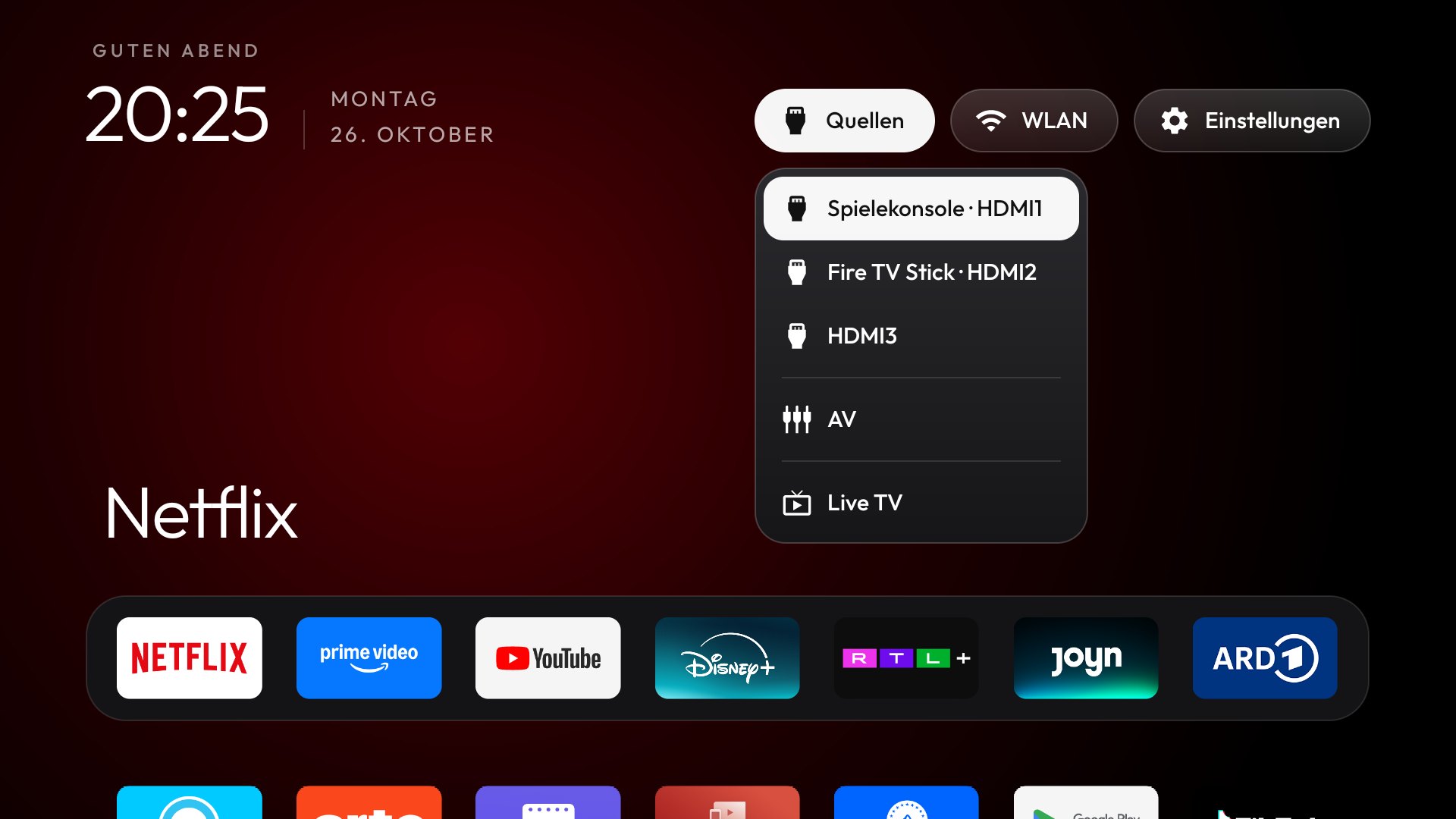
Den neuen „Apple TV like“ Launcher baut Claude direkt aus dem Quelltext, eine fertige APK zum Herunterladen gibt es bewusst nicht. Dafür braucht Ihr das Android SDK, bspw. über Android Studio, und ein Java Development Kit auf dem Rechner. Keine Sorge, Claude kümmert sich um alles. ;-) Die fertige App ist bei mir gerade einmal ein halbes Megabyte groß und wird dann per WLAN auf den Fernseher abgeladen. Die Skripte achten beim Switch auf neuen Launcher darauf, dass der Fernseher zu keiner Zeit ohne Startbildschirm dasteht. Erst danach wird der alte Google-Launcher in die Rente geschickt.
Zum Schluss wird der Fernseher neu gestartet und gecheckt, ob alles wie gedacht bestehen bleibt.
Dabei hat Claude bemerkt, dass die TCL-Firmware bei jedem Start drei Apps immer wieder von selbst aktiviert: das TCL-Konto, eine Notiz-App und komischerweise Rakuten TV. Da der Fernseher nicht gerootet werden kann, blendet der neue Launcher die beiden Apps mit seinen Kacheln einfach aus.
Als letztes ist ein menschlicher Check an der Fernbedienung nötig, um zu überprüfen, ob noch die wichtigsten Tasten der Fernbedienung funktionieren: Home, Zurück, TV-Quelle, die Einstellungen, die Netflix-Taste und die Lautstärke-Tasten.
Insgesamt hat das Ganze vom Klonen des Repositorys bis zum letzten Arbeitsschritt eine halbe Stunde gedauert und ich faziniert zugeschaut habe.
Am Ende legt Claude noch eine Datei mit allen Befehlen ab, mit denen einzelne Apps wieder eingeschaltet, das Dock umsortiert oder alles rückgängig gemacht werden kann.
Putztabelle
Nachfolgend ist aufgeführt, was alles entfernt wurde.
| Bereich | Was deaktiviert wurde |
|---|---|
| Telemetrie | TCLs Nutzungsanalyse „BI“, Googles Feedback- und Fehlerbericht-Dienst, die automatische Installation von Partner-Apps |
| Werbung und Empfehlungen | Googles Empfehlungszeilen, TCLs Werbezeilen samt Promo-Seite, eine Nachrichtenbox und TCLs eigene Inhaltsoberfläche |
| Sprachsteuerung | Google-Sprachsuche, Offline-Spracherkennung und Assistant |
| Ungenutzte Apps | Rakuten TV, Spotify, VLC, Play Filme, Play Musik, Play Spiele, TCLs Mediencenter, TCLs App-Store und der Aufräum-Dienst „TV Guard“ |
| Sonstiges | TCLs Firmware-Updater (seit 2020 bekommt mein TV schon keine Updates mehr), das TCL-Konto, eine Notiz-App und ein Werkzeug zur Datenübernahme |
Zwei Nebenwirkungen meiner Entscheidung sollten genannt werden: Die Mikrofontaste auf der Fernbedienung ist jetzt nutzlos sowie die T-Taste von TCL, weil die Werbeseite, die sie geöffnet hat, deaktiviert ist. Ich kann damit leben.
Den Firmware-Updater von TCL habe ich ebenfalls abgeschaltet. Da kommt kein Update mehr.
Läuft es jetzt schneller?
Ich hab Claude gebeten, nach weiteren Möglichkeiten zu suchen und zu messen. Etwa zehn Minuten nach einem Neustart lag der Prozessor zu rund 87 % im Leerlauf, von den 2 GB Arbeitsspeicher waren rund 550 MB frei nutzbar, und der neue Launcher braucht im Schnitt 7 Millisekunden pro Bild, wobei nur 3 % der Bilder ruckeln. Der Flaschenhals ist bei meinem TV nicht der Prozessor, sondern der knappe Arbeitsspeicher mit 2GB: Wird der voll, muss Android Apps beenden und das macht es träge.
Es sind jetzt immer um die 600 MB RAM frei und die Bedienung ist deutlich deutlich flüssiger und schneller.
Wenn Claude durch ist, sollte ADB bzw. USB-Debugging wieder deaktiviert werden.
By the Way: Der Begriff USB-Debugging kommt übrigens aus der Anfangszeit von Android, als ADB nur via USB-Kabel möglich war. Später kam die Möglichkeit via WLAN zuzugreifen, aber die ursprüngliche Bezeichnung wurde nicht geändert.
Fazit
Ich war ehrlich gesagt überrascht, wie unkompliziert das Debloating und Einrichten des neuen Launchers lief. Der Startbildschirm sieht jetzt deutlich besser aus und insgesamt ist mein Smart TV jetzt flotter unterwegs. Im Nachhinein lasse ich mir jetzt auch noch die Arbeitsspeicherauslastung auf dem Startbildschirm anzeigen, damit ich mitbekomme wenn sich mit der Zeit wieder der RAM füllt und ein richtiges Ausschalten bzw. Neu starten notwendig wird.
Habt Ihr vor das Projekt mit Eurem Fernseher auszuprobieren oder bereits Erfahrungen? Eure Kommentare interessieren mich.
Links zum Projekt
- CleanYourTV auf GitHub mit Anleitung, Prompt und allen Skripten
- cleanyour.tv, die offizielle Projektseite mit Themes und Erweiterungen
- Anleitung für Samsung, LG, Roku und andere Fernseher ohne Android
- App für Android-Smartphones, wenn Ihr keinen Rechner nutzen wollt