

Microsoft bietet die Möglichkeit verschiedenste Produkte vor dem produktiven Einsatz zu evalieren. Hierzu werden im Evaluation Center die Downloads zu den Produkten, wie z.B. Windows Server 2016 oder 2019 angeboten. Bei den Server-Betriebssystemen gewähren die Redmonder 180 Tage Zeit die Version zu testen und zu schauen, um sie den eigenen Bedürfnissen gerecht wird. Einschränkungen in Funktionen oder Ähnlichem gibt es nicht. Was für mich auch neu war: Der Testzeitraum lässt sich mit einem einfachen Befehl in der Eingabeaufforderung oder PowerShell verlängern.
360 Tage mindestens
Mit dem Befehl „slmgr -rearm“ den Ihr in der Eingabeaufforderung oder Windows PowerShell eingeben müsst, lässt sich nach der ersten Testphase die Windows Server-Version um weitere 180 Tage verlängern. Das konnte ich bestätigen. Anderen Quellen zufolge soll das bis zu fünf Mal möglich sein. Die Verlängerung sollte aber vor Ablauf des Testzeitraums geschehen. Andernfalls kann der nachträgliche Verlängerungszeitraum wesentlich geringer ausfallen, was ich bisher aber nicht testen konnte.
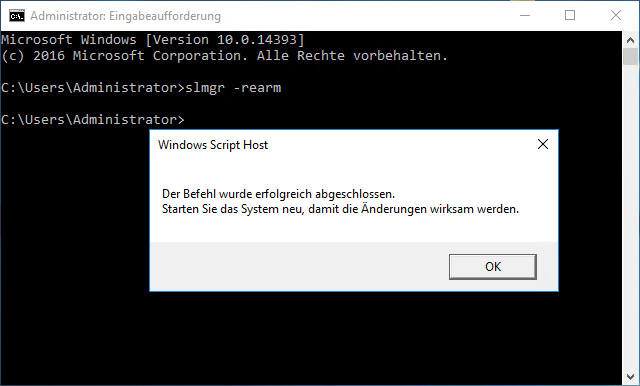
Nach Eingabe des Befehls ist es erforderlich den Windows-Server neuzustarten. Falls Ihr den Testzeitraum ablaufen lasst, wird der Windows Server allerdings stündlich heruntergefahren. Immerhin hat man so die Möglichkeit Daten eventuell zu sichern. Ein Hinweis unten links auf dem Desktop-Hintergrundbild erinnert Euch allerdings ständig an die verbleibenden Tage des Evaluationszeitraums, sodass sich das durchaus vermeiden lässt.

Aktivierung jederzeit möglich
Auch nach Ablauf oder während des Testzeitraums ist es möglich die Windows-Server Version mit einem gültigem Produktschlüssel zu aktivieren. Allerdings lässt sich eine Windows Server 2016 Evaluations-Version nicht mit einem Windows Server 2019 Productkey aktivieren. Der Produktschlüssel muss der jeweiligen Version entsprechen. Eine Ausnahme bildet der Windows Server als Domain Controller. Dieser lässt sich leider nicht als Vollversion aus der Evaluierung heraus aktivieren.
Dieser Beitrag ist auch verfügbar auf:  English



Hallo danke für den Artikel. Super. Überhaupt dass ihr euch Mühe macht und euer Wissen teilt.
Guter Artikel. Schöner Blog.
Super funktioniert einwandfrei und erspart mir eine menge Kohle. Danke Dir
Hallo, ich hab die Lizenz ablaufen lassen und danach mit dem Befehl erneuert.
Ist wierder für 180 Tage gültig!